

HD Tune Pro объединяет в одном окне несколько инструментов для диагностики накопителей. Программа измеряет скорость чтения и записи, строит график производительности, выводит сведения о диске, считывает данные S.M.A.R.T., сканирует поверхность на ошибки, показывает распределение занятого места по папкам, отслеживает дисковую активность и выполняет полное стирание данных.
Основной сценарий использования HD Tune Pro — последовательная проверка HDD, SSD или внешнего накопителя перед дальнейшей эксплуатацией. Пользователь выбирает устройство, просматривает сведения о нём во вкладке Info, оценивает состояние во вкладке Health, запускает сканирование поверхности через Error Scan и измеряет производительность в Benchmark. Дополнительные вкладки помогают разобраться с нестабильной скоростью, высокой нагрузкой, подозрительными задержками и накопителями, которые требуется подготовить к передаче другому владельцу.
Программа не восстанавливает удалённые файлы и не исправляет физические повреждения. Она обнаруживает признаки проблемы и помогает собрать диагностические данные. Если поверхность диска содержит повреждённые блоки или таблица S.M.A.R.T. показывает ухудшение состояния, первым действием должно стать копирование важных файлов на другой носитель.
Что представляет собой HD Tune Pro
HD Tune Pro работает с внутренними и внешними жёсткими дисками, SSD, USB-накопителями и картами памяти, подключёнными через кардридер. Доступность отдельных функций зависит от устройства и контроллера подключения. Например, внешний корпус или USB-переходник способен передавать данные диска, но не всегда предоставляет программе доступ ко всем показателям S.M.A.R.T. и температурному датчику.
В главном окне находится раскрывающийся список накопителей. Перед любым тестом нужно убедиться, что выбрано правильное устройство. Это особенно важно при работе с несколькими внутренними дисками, подключёнными флешками и внешними HDD. Ошибка при выборе диска не влияет на безопасные тесты чтения, но становится критичной при запуске Erase, теста записи в Benchmark или других операций, использующих запись.
Рядом со списком устройств отображается температура выбранного диска. В правой части верхней панели расположены кнопки копирования результатов, сохранения изображения окна, открытия настроек, сворачивания программы и выхода. Основные инструменты вынесены во вкладки. Их состав зависит от редакции программы.
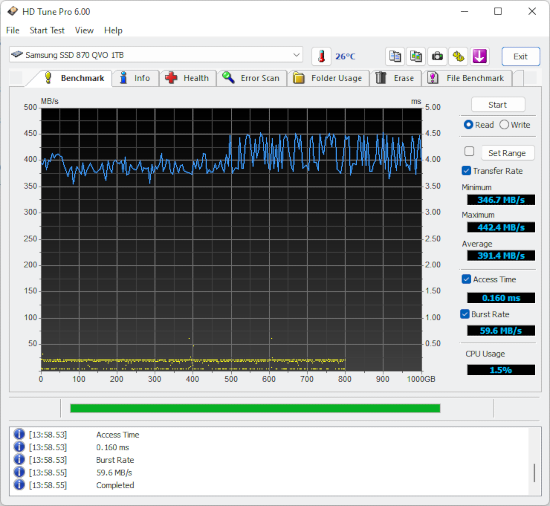
На скриншоте открыт раздел Benchmark. В верхней части выбран SSD, рядом отображается температура. В рабочей области расположен график изменения скорости чтения, а справа выведены итоговые показатели теста.
HD Tune Pro подходит для нескольких задач:
проверки HDD при замедлении загрузки Windows, зависаниях и длительном открытии файлов;
оценки SSD после установки в компьютер или ноутбук;
сравнения производительности диска до и после замены кабеля, корпуса или интерфейса подключения;
поиска повреждённых областей поверхности;
просмотра текущих атрибутов S.M.A.R.T.;
контроля температуры;
анализа дисковой активности запущенных программ;
проверки внешнего HDD перед копированием архива;
полного удаления данных перед передачей накопителя другому владельцу.
HD Tune Pro не следует воспринимать как инструмент автоматического ремонта. Красные блоки в Error Scan, предупреждения во вкладке Health и резкие провалы скорости в Benchmark требуют дальнейшей проверки и резервного копирования. Программа показывает состояние накопителя, но не устраняет механический износ, повреждение магнитной поверхности или неисправность контроллера.
Чем HD Tune Pro отличается от бесплатной HD Tune
У HD Tune существуют две редакции. Бесплатная HD Tune предназначена для базовой проверки, а HD Tune Pro включает расширенные инструменты. Интерфейс бесплатной редакции компактнее: в нём доступны основные вкладки Benchmark, Info, Health и Error Scan.
| Возможность | HD Tune Pro | Бесплатная HD Tune |
|---|---|---|
| Проверка скорости чтения | Да | Да |
| Низкоуровневый тест записи | Да | Нет |
| Сведения о накопителе | Да | Да |
| Просмотр S.M.A.R.T. | Да | Да |
| Журнал S.M.A.R.T. | Да | Нет |
| Сканирование поверхности | Да | Да |
| Журнал ошибок | Да | Нет |
| Анализ занятого места по папкам | Да | Нет |
| Полное стирание данных | Да | Нет |
| File Benchmark | Да | Нет |
| Extra Tests | Да | Нет |
| Cache Test | Да | Нет |
| Disk Monitor | Да | Нет |
| Параметры командной строки | Да | Нет |
| Поддержка показателей внешних дисков | Да | Ограничена |
| Статистика температуры | Да | Нет |
| S.M.A.R.T. self-test | Да | Нет |
| Статистика устройства | Да | Нет |
| Одновременная оценка состояния нескольких дисков | Да | Нет |
Бесплатной HD Tune достаточно для разовой проверки старого HDD: можно открыть таблицу S.M.A.R.T., выполнить чтение поверхности и посмотреть график скорости. Для более подробной диагностики лучше использовать HD Tune Pro. Расширенная редакция показывает активность процессов, проверяет скорость файловых операций, измеряет случайный доступ и позволяет сохранить историю состояния накопителя.
Главное различие связано не с оформлением, а с глубиной анализа. Бесплатная редакция отвечает на четыре базовых вопроса:
Какую скорость чтения показывает диск?
Какие сведения доступны о накопителе?
Есть ли заметные предупреждения в таблице S.M.A.R.T.?
Обнаруживаются ли ошибки при чтении поверхности?
HD Tune Pro добавляет инструменты для уточнения причины нестабильной работы. С её помощью можно определить, какие процессы создают нагрузку, проверить разницу между последовательными и случайными операциями, оценить производительность отдельных областей диска и сохранить результаты для повторного сравнения.
Установка и первый запуск
После установки HD Tune Pro открывается главное окно с перечнем обнаруженных накопителей. Программа не требует предварительного создания проекта или ручного добавления диска. Подключённые устройства появляются в раскрывающемся списке в верхней части интерфейса.
Первый запуск лучше начать с безопасной проверки:
Откройте список накопителей.
Выберите нужный HDD, SSD или внешний диск.
Перейдите во вкладку Info.
Сверьте модель, ёмкость и сведения о разделах.
Откройте Health.
Просмотрите таблицу S.M.A.R.T. и температуру.
Перейдите в Error Scan.
Запустите полное сканирование чтением.
После завершения проверки выполните Benchmark в режиме Read.
Такой порядок снижает риск ошибки. Перед тестами производительности пользователь убеждается, что выбрано нужное устройство, а перед любыми операциями записи получает сведения о состоянии диска.
В верхней панели HD Tune Pro доступны команды копирования данных и сохранения скриншота. Они полезны при обращении в сервисный центр: результаты Benchmark, Health и Error Scan можно сохранить как изображения и приложить к описанию проблемы.
Интерфейс HD Tune Pro
Интерфейс построен по модульному принципу. Каждая вкладка отвечает за отдельный тип проверки. Пользователю не нужно настраивать длинную цепочку действий: достаточно выбрать накопитель, открыть нужный раздел и нажать Start, Scan, Update, Set или другую кнопку, соответствующую задаче.
В программе используются следующие основные вкладки:
| Вкладка | Назначение |
| Benchmark | Измерение низкоуровневой скорости чтения и записи |
| Info | Просмотр сведений о разделах, интерфейсе и характеристиках накопителя |
| Health | Чтение атрибутов S.M.A.R.T. |
| Error Scan | Сканирование поверхности на ошибки |
| Folder Usage | Анализ занятого места по папкам |
| Erase | Полное стирание данных |
| File Benchmark | Проверка скорости файловых операций |
| Disk Monitor | Контроль активности накопителя |
| AAM | Настройка Automatic Acoustic Management |
| Random Access | Измерение случайного доступа |
| Extra Tests | Набор дополнительных тестов |
| Cache Test | Проверка кэша накопителя |
В разных ветках программы расположение вкладок менялось. В раннем интерфейсе они занимали две строки. В переработанном интерфейсе наиболее востребованные инструменты вынесены в основной ряд, а дополнительные команды сгруппированы компактнее. Назначение модулей при этом сохранилось.
Верхняя панель
В верхней части окна расположен список накопителей. Он используется перед запуском любой проверки. Рядом находятся индикатор температуры и кнопки быстрых действий.
Кнопки панели позволяют:
скопировать результаты или сведения в буфер обмена;
скопировать скриншот окна;
сохранить изображение результата;
открыть параметры;
свернуть программу в область уведомлений;
закрыть окно через Exit.
При работе с несколькими одинаковыми HDD полезно включить отображение серийного номера. Это позволяет отличить два диска одной модели и не перепутать устройство при запуске теста.
Меню и настройки
Через меню File доступны команды сохранения результатов и скриншотов. В окне параметров можно настроить поведение программы при запуске, отображение температуры, проверку состояния и сохранение изображений.
В разделе General встречаются настройки:
Start minimized — запуск в свёрнутом виде;
Restore window position and size — восстановление положения и размера окна;
Run at startup — запуск вместе с Windows;
Allow change of power settings during tests — разрешение изменять параметры питания во время тестов;
Scan A: and B: drives — сканирование устройств с буквами A: и B:;
Show drive serial number — отображение серийного номера;
Show drive letters — вывод букв дисков в списке накопителей.
Отдельные параметры относятся к температуре, журналу S.M.A.R.T. и сохранению скриншотов. Автоматическое сохранение результатов удобно при длительных тестах: программа создаёт изображение после завершения проверки без ручного нажатия кнопки.
Benchmark: проверка скорости диска
Вкладка Benchmark измеряет низкоуровневую производительность накопителя. Этот тест используется, когда нужно оценить скорость чтения поверхности, увидеть провалы производительности и получить итоговые значения для сравнения.
Для HDD график обычно показывает изменение скорости от начала к концу диска. Для SSD линия выглядит иначе, поскольку твердотельный накопитель не использует вращающиеся пластины и перемещение головок. Сравнивать графики HDD и SSD напрямую нельзя: у устройств разная архитектура и разные типичные показатели.
Как запустить Benchmark
Выберите накопитель в верхнем списке.
Откройте вкладку Benchmark.
Установите режим Read.
Оставьте включённым показатель Transfer Rate.
При необходимости оставьте активными Access Time и Burst Rate.
Нажмите Start.
Дождитесь завершения теста.
Сохраните скриншот результата.
Во время проверки не следует копировать файлы, запускать обновление системы, распаковывать архивы или устанавливать программы на тестируемый накопитель. Любая дополнительная нагрузка меняет график и мешает оценить поведение диска.
Что показывает Benchmark
Справа от графика выводятся итоговые показатели:
| Показатель | Что означает |
| Minimum | Минимальная измеренная скорость |
| Maximum | Максимальная измеренная скорость |
| Average | Средняя скорость за время теста |
| Access Time | Среднее время доступа |
| Burst Rate | Максимальная скорость передачи через интерфейс в коротком режиме |
| CPU Usage | Загрузка процессора во время теста |
График Transfer Rate показывает скорость на разных участках поверхности. По горизонтальной оси отображается положение на диске, по вертикальной — скорость передачи данных.
Жёлтые точки на графике относятся к времени доступа. Для HDD этот показатель связан с механикой устройства: головке требуется переместиться к нужной области. У SSD отсутствуют механические головки, поэтому задержки обычно заметно ниже.
Режим Write
Переключатель Write запускает низкоуровневую проверку записи. Она предназначена для диска без разделов и приводит к потере данных. Режим нельзя использовать для системного накопителя, рабочего диска с файлами или внешнего HDD с резервной копией.
Для обычной диагностики достаточно Read. Тест записи нужен в отдельных случаях: например, при проверке нового пустого накопителя до создания разделов. Перед запуском необходимо ещё раз сверить модель устройства и убедиться, что на нём нет нужных файлов.
Ограничение диапазона
HD Tune Pro позволяет задавать диапазон тестирования. Проверка части поверхности полезна при повторном анализе конкретной области или при сравнении коротких прогонов. Для итоговой оценки состояния HDD лучше выполнить чтение всей поверхности.
У старых механических дисков встречается функция Short stroke. Она ограничивает проверяемую область. Такой тест используют для оценки производительности выбранной части накопителя, но он не заменяет полный прогон.
Как читать график
Отдельный провал скорости не является достаточным основанием для вывода о неисправности. На результат влияют фоновые операции Windows, антивирус, индексирование, программы синхронизации и процессы, обращающиеся к диску.
Повторяющийся провал в одном и том же месте требует внимания. Дополнительную проверку выполняют через Error Scan и Health. Если тест чтения останавливается с ошибкой или полное сканирование показывает повреждённые блоки, важные данные нужно перенести на другой носитель.
Info: сведения о накопителе
Вкладка Info помогает удостовериться, что выбран правильный диск, и получить сведения о его структуре. Раздел особенно полезен в компьютерах с несколькими накопителями одинаковой ёмкости.
Экран состоит из трёх областей:
список разделов;
перечень поддерживаемых возможностей;
сведения о самом устройстве.
В верхнем блоке отображаются разделы и основные параметры:
Volume — том;
Capacity — ёмкость;
Free — свободное место;
Usage — доля занятого пространства;
File System — файловая система;
Alignment — выравнивание.
Ниже расположен перечень поддерживаемых функций накопителя. В нём могут отображаться:
S.M.A.R.T.;
48-bit Address;
Read Look-Ahead;
Write Cache;
Host Protected Area;
Device Configuration Overlay;
Firmware Upgradable;
Security Mode;
Automatic Acoustic Management;
Power Management;
Advanced Power Management;
Interface Power Management;
Power-up in Standby;
SCT Tables;
Native Command Queuing;
TRIM.
В нижней части выводятся аппаратные сведения:
| Параметр | Назначение |
| Firmware version | Версия микропрограммы накопителя |
| Serial number | Серийный номер устройства |
| Capacity | Ёмкость диска |
| Buffer | Объём буфера |
| Sector size | Размер сектора |
| Standard | Стандарт интерфейса |
| Supported | Поддерживаемый режим передачи |
| Active | Используемый режим передачи |
| Average speed | Средняя скорость |
| Rotation speed | Скорость вращения для HDD |
Вкладка Info не выполняет тест. Она считывает доступные сведения и помогает подготовиться к диагностике. Перед использованием Erase или режима Write стоит открыть именно этот раздел и сверить модель, серийный номер и ёмкость.
Health: проверка S.M.A.R.T.
Вкладка Health выводит атрибуты S.M.A.R.T. Накопитель ведёт внутреннюю статистику, а HD Tune Pro отображает доступные значения в таблице. Набор атрибутов зависит от модели диска. Для HDD и SSD он отличается, поэтому сравнивать две таблицы построчно не следует.
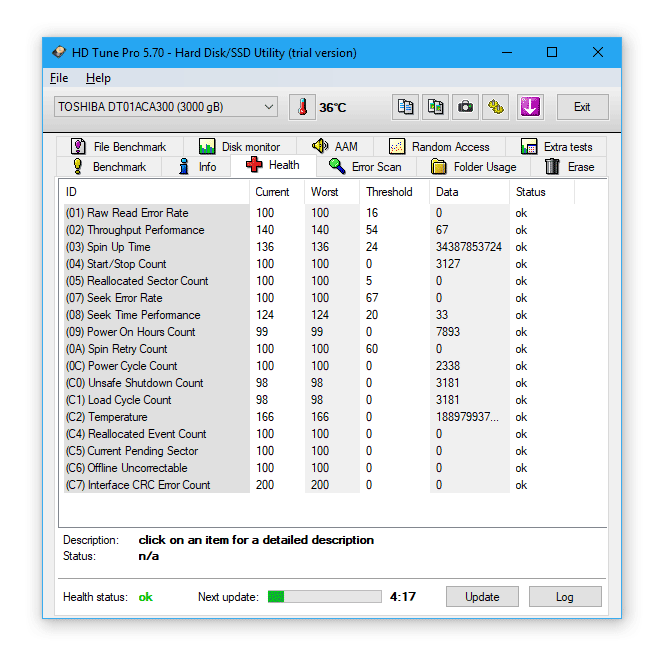
В таблице используются следующие столбцы:
| Столбец | Что показывает |
| ID | Идентификатор атрибута |
| Current | Текущее нормализованное значение |
| Worst | Худшее зафиксированное значение |
| Threshold | Порог |
| Data | Исходные данные атрибута |
| Status | Состояние параметра |
После выбора строки в нижней части окна появляется описание атрибута. Кнопка Update обновляет данные вручную. Кнопка Log открывает журнал, если сохранение истории было включено заранее.
На какие показатели смотреть
Набор атрибутов зависит от производителя. Для HDD особое внимание обычно уделяют параметрам, связанным с переназначенными, нестабильными и неисправимыми секторами. Для SSD полезны показатели износа, ошибок и температуры, если накопитель передаёт их программе.
Таблица Health не сводится к одному итоговому статусу. Даже при отсутствии красной строки стоит сравнить значения со сканированием поверхности и поведением диска в Benchmark. Один экран не заменяет полную проверку.
Журнал S.M.A.R.T.
HD Tune Pro умеет сохранять историю показателей. Это полезно, когда требуется понять, меняется ли значение со временем. Однократная проверка показывает состояние в конкретный момент, а журнал позволяет увидеть динамику.
В параметрах Health доступны настройки:
Health check interval — интервал обновления;
Auto save log — автоматическое сохранение журнала;
Monitor health during test — обновление состояния во время тестирования.
Последняя настройка может снижать итоговые показатели производительности, поскольку программа параллельно обращается к накопителю за данными состояния.
Температура
Температура выбранного устройства отображается рядом со списком дисков, во вкладке Health и в отдельной статистике. Программа умеет строить график изменения температуры по минутам.
Отдельный экран температурной статистики может показывать:
текущую температуру;
минимальную и максимальную температуру после включения;
минимальное и максимальное зафиксированное значение;
допустимые пределы, передаваемые устройством.
Не каждый накопитель сообщает температурные данные. При подключении через USB-корпус показания также могут быть недоступны.
HD Tune Pro Drive Status
Для наблюдения за несколькими накопителями используется отдельное окно HD Tune Pro Drive Status. В нём диски отображаются в древовидном списке. Для каждого устройства можно открыть общую сводку, таблицу S.M.A.R.T., данные температуры, статистику и self-test.

В левой части окна находятся накопители и доступные разделы:
Overview;
S.M.A.R.T.;
Temperature;
Statistics;
Self-test.
Справа выводятся значения выбранного раздела. Такой режим полезен для компьютеров с несколькими HDD и SSD: не требуется вручную переключать каждый накопитель в основном окне и повторять одни и те же действия.
Self-test запускает встроенную проверку устройства. Доступность теста зависит от поддержки накопителем. Результаты self-test дополняют Health и Error Scan, но не заменяют резервное копирование.
Error Scan: сканирование поверхности
Вкладка Error Scan выполняет чтение поверхности накопителя и отображает результат в виде сетки. Обычный режим не изменяет данные. Программа читает блоки и отмечает области, где возникла ошибка.
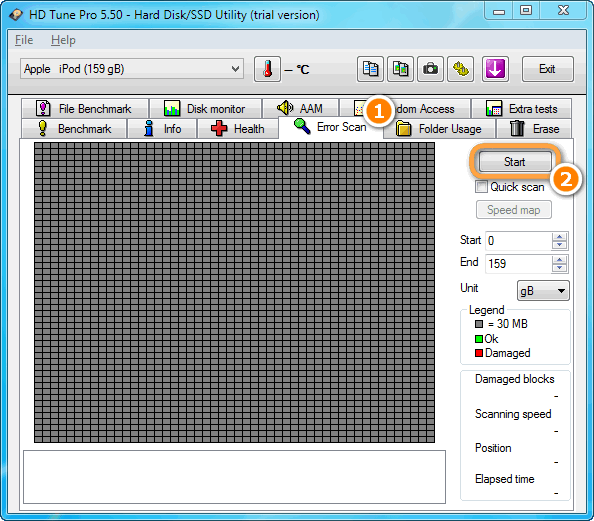
В старом интерфейсе справа расположены кнопка Start, флажок Quick scan, кнопка Speed map, поля Start, End и переключатель единиц измерения. Назначение модуля сохранилось: он проверяет чтение поверхности и визуально показывает проблемные области.
Как выполнить полную проверку HDD
Выберите нужный накопитель.
Откройте вкладку Error Scan.
Не включайте Quick scan.
Проверьте диапазон сканирования.
Нажмите Start.
Дождитесь окончания проверки.
Посмотрите долю повреждённых блоков.
Сохраните скриншот.
При обнаружении ошибок перенесите важные данные на другой носитель.
Полное сканирование занимает больше времени, чем быстрый режим, потому что программа читает всю поверхность. Продолжительность зависит от ёмкости и скорости диска, интерфейса подключения и состояния устройства.
Как читать карту блоков
В основном режиме используются цвета:
| Цвет | Значение |
| Зелёный | Блок прочитан без ошибки |
| Красный | Обнаружена ошибка |
| Серый | Область ещё не проверена |
Под сеткой отображается список обнаруженных ошибок с позициями. Справа выводятся доля повреждённых блоков, скорость сканирования, текущая позиция и прошедшее время.
Красные блоки нельзя игнорировать. Даже единичная ошибка означает, что накопитель требует резервного копирования и дополнительной проверки. Продолжать хранить на таком диске единственную копию важных данных не следует.
Quick scan
Режим Quick scan проверяет только отдельные области поверхности. Он нужен для первичной оценки и занимает меньше времени. Быстрый тест не заменяет полное чтение диска.
Правильная последовательность выглядит так:
Сначала запустить Quick scan, если требуется быстро оценить устройство.
Затем выполнить полное сканирование без флажка Quick scan.
Сравнить карту с данными Health.
При ошибках сохранить результаты и перенести файлы.
Если быстрый режим не находит проблем, это не гарантирует отсутствие повреждённых блоков в непроверенных областях.
Speed map
После завершения сканирования доступна кнопка Speed map. Она переключает отображение на карту скорости чтения.
В режиме Speed map цвета имеют другой смысл:
| Цвет | Значение |
| Зелёный | Высокая скорость чтения |
| Жёлтый | Более медленное чтение |
| Красный | Очень медленное чтение |
Красный цвет в карте скорости и красный блок в обычном режиме Error Scan нельзя смешивать. В основном сканировании красный блок означает ошибку чтения. В Speed map он показывает участок с низкой производительностью.
Что делать при обнаружении ошибок
При наличии красных блоков порядок действий должен быть осторожным:
Не запускайте тесты записи.
Не выполняйте Erase.
Не переносите на проблемный диск новые файлы.
Скопируйте важные данные на исправный носитель.
Сохраните скриншоты Health и Error Scan.
Проверьте диск дополнительным диагностическим инструментом.
Для внешнего HDD повторите проверку с другим кабелем и другим портом.
Для диска с ценными данными не выполняйте операции, создающие дополнительную нагрузку, до завершения копирования.
HD Tune Pro показывает ошибку чтения, но не восстанавливает повреждённый сектор физически. Форматирование также не устраняет механический износ.
File Benchmark: тест файловых операций
File Benchmark измеряет скорость на уровне файловой системы. В отличие от низкоуровневого Benchmark, этот тест работает с файлом, который создаётся на выбранном разделе.
Модуль состоит из двух частей:
проверка скорости передачи;
измерение производительности при разных размерах блоков.
Для запуска требуется раздел с назначенной буквой диска.
Основные режимы File Benchmark
В верхней области экрана отображаются результаты:
Sequential — последовательное чтение и запись;
4 KB random single — одиночные случайные операции блоками 4 KB;
4 KB random multi — множественные случайные операции блоками 4 KB.
Для множественного случайного теста указывается число параллельных операций. Такой режим полезен при оценке поведения SSD и накопителей, которые используются для запуска программ, работы с большим количеством небольших файлов и обработки параллельных обращений.
В правой части окна находятся:
выбор раздела;
File length — размер тестового файла;
Data pattern — шаблон данных;
кнопка Start.
В нижней части расположен блок Block size measurement. Он показывает скорость чтения и записи при разных размерах блока.
Как выбрать размер файла
Слишком маленький тестовый файл способен поместиться в кэш. В таком случае результат будет отражать работу кэша, а не реальную скорость накопителя. Для более точной проверки используют файл большего размера.
При сравнении двух дисков параметры должны совпадать:
одинаковый размер файла;
одинаковый шаблон данных;
одинаковое число параллельных операций;
отсутствие фонового копирования;
одинаковый интерфейс подключения;
одинаковый режим питания.
Безопасность File Benchmark
File Benchmark создаёт тестовый файл на выбранном разделе и не предназначен для полного стирания данных. Этот модуль отличается от низкоуровневого режима Write и вкладки Erase.
Перед запуском всё равно стоит убедиться, что на разделе достаточно свободного места. При проверке системного SSD лучше закрыть программы, которые активно используют диск.
Random Access: измерение случайного доступа
Вкладка Random Access проверяет, как накопитель обрабатывает обращения к разным участкам. Последовательная скорость важна при копировании крупных файлов, а случайный доступ сильнее влияет на запуск программ, загрузку системы и работу с большим количеством небольших данных.
В таблице результатов отображаются:
| Показатель | Значение |
| Transfer size | Размер блока |
| Operations / sec | Число операций в секунду |
| Avg. access time | Среднее время доступа |
| Max. access time | Максимальное время доступа |
| Avg. speed | Средняя скорость |
Для теста доступны блоки разных размеров и режим Random. График показывает разброс задержек по поверхности.
Как интерпретировать результат
Для механического HDD случайный доступ заметно медленнее последовательного чтения. Это связано с перемещением головок. SSD обрабатывает случайные операции иначе, поскольку не использует механику.
При сравнении двух результатов важны одинаковые условия. Нельзя корректно сравнивать внутренний SATA SSD и внешний диск через USB-корпус без учёта интерфейса. Также не следует сопоставлять показатели HDD и NVMe SSD как устройства одного класса.
Режим Write
Запись в Random Access относится к низкоуровневым операциям. Перед её использованием накопитель должен быть пустым. Для обычной диагностики рабочего диска выбирают режим Read.
Extra Tests и Cache Test
Вкладка Extra Tests содержит набор коротких проверок. Она помогает быстро оценить отдельные характеристики диска без длительного полного прохода.
В интерфейсе доступны тесты:
Random seek;
Random seek 4 KB;
Butterfly seek;
Random seek / size 64 KB;
Random seek / size 8 MB;
Sequential outer;
Sequential middle;
Sequential inner;
Burst rate;
Cache.
Что проверяют дополнительные режимы
| Тест | Назначение |
| Random seek | Случайные перемещения по поверхности |
| Random seek 4 KB | Случайные обращения с чтением блока 4 KB |
| Butterfly seek | Перемещения между внешними и внутренними областями |
| Random seek / size 64 KB | Случайные операции с блоком до 64 KB |
| Random seek / size 8 MB | Случайные операции с крупным блоком |
| Sequential outer | Скорость во внешней области HDD |
| Sequential middle | Скорость в средней области |
| Sequential inner | Скорость во внутренней области |
| Burst rate | Кратковременная скорость передачи через интерфейс |
| Cache | Проверка кэша накопителя |
Для HDD разделение на внешнюю, среднюю и внутреннюю области имеет практический смысл. На вращающейся пластине скорость линейного чтения меняется в зависимости от положения. Для SSD такая интерпретация неприменима.
Cache Test строит график скорости чтения из буфера. По резкому снижению показателя можно оценить участок, где заканчивается влияние кэша.
Folder Usage: анализ занятого места
Вкладка Folder Usage показывает, какие папки занимают место на выбранном разделе. Этот инструмент не заменяет полноценный файловый менеджер, но помогает быстро определить крупные каталоги.
Для запуска:
выберите накопитель;
откройте Folder Usage;
выберите нужный том;
нажмите Scan;
дождитесь построения списка;
раскройте крупные папки.
Строки окрашиваются по объёму занятого пространства:
| Цвет | Значение |
| Зелёный | Небольшой объём |
| Жёлтый | Средний объём |
| Красный | Большой объём |
Раздел полезен, когда SSD неожиданно заполнился, на внешнем HDD нужно найти крупный архив или перед тестированием требуется освободить место. Удалять файлы следует вручную после проверки содержимого папки. HD Tune Pro не очищает каталоги автоматически.
Disk Monitor: контроль дисковой активности
Disk Monitor отслеживает обращения к накопителю. Модуль помогает понять, почему диск занят, какой процесс создаёт нагрузку и какие типы операций выполняются чаще всего.
В верхней части окна расположен график чтения и записи по секундам. В нижней части доступны вкладки:
Block size;
Position;
Programs;
Statistics.
Block size
Раздел Block size показывает распределение операций по размеру блока. Можно оценить:
число операций ввода-вывода;
максимальную скорость;
медианную скорость;
распределение производительности для выбранного размера блока.
Этот экран помогает отличить поток крупного последовательного чтения от большого количества мелких обращений.
Position
Вкладка Position показывает, в каких областях диска выполнялись операции ввода-вывода. Для HDD такой график полезен при анализе активности, связанной с постоянным перемещением головок между разными участками поверхности.
Programs
Раздел Programs выводит процессы, которые создают дисковую нагрузку. Для каждого процесса отображается количество операций чтения и записи, а также общий объём данных.
Этот режим полезен, когда диск загружен без очевидной причины. Вместо повторного запуска Benchmark можно открыть Disk Monitor, включить наблюдение и посмотреть, какая программа активно обращается к накопителю.
Statistics
Во вкладке Statistics собраны основные показатели ввода-вывода. Часть операций может обслуживаться кэшем, поэтому отдельные значения способны превышать реальную физическую скорость диска.
Disk Monitor подходит для диагностики:
длительной загрузки Windows;
торможения при запуске приложений;
активного обращения к диску в простое;
непредсказуемых просадок Benchmark;
фоновой нагрузки от резервного копирования;
активности антивируса;
синхронизации файлов;
распаковки архивов.
AAM: настройка уровня шума HDD
Вкладка AAM относится к функции Automatic Acoustic Management. Она позволяет изменить баланс между шумом механического HDD и скоростью перемещения головок.
Диапазон значений:
| Значение | Поведение |
| 128 | Меньше шума, ниже производительность позиционирования |
| 254 | Выше производительность, больше шума |
Для изменения параметра используется ползунок и кнопка Set. Кнопка Test помогает оценить результат.
AAM поддерживается не каждым диском. Для SSD этот раздел не нужен, поскольку твердотельный накопитель не содержит механических головок. Не следует изменять параметр без понятной причины: настройка влияет на поведение HDD при обращении к данным.
Erase: полное стирание данных
Вкладка Erase предназначена для необратимого удаления содержимого накопителя. Она перезаписывает данные выбранным шаблоном. После завершения операции восстановление файлов штатными средствами становится невозможным.
Erase используют перед продажей, возвратом, утилизацией или передачей диска другому владельцу. Это не инструмент очистки временных файлов и не способ освободить несколько гигабайт на рабочем SSD.
Доступные методы
| Метод | Число проходов |
| Zero fill | 1 |
| Random fill | 1 |
| DoD 5220.22M | 7 |
| Gutmann | 35 |
Zero fill заполняет диск нулями. Random fill использует случайные данные. Многопроходные методы требуют больше времени.
Как использовать Erase безопасно
Скопируйте нужные файлы на другой накопитель.
Отключите внешние диски, которые не должны участвовать в операции.
Выберите устройство в верхнем списке.
Откройте Info и сверите модель, ёмкость и серийный номер.
Перейдите во вкладку Erase.
Выберите метод перезаписи.
При необходимости включите Verify.
Ещё раз проверьте выбранный диск.
Запустите операцию.
Дождитесь завершения без выключения компьютера.
Verify
Флажок Verify включает проверку результата. После стирания программа читает содержимое накопителя и сверяет данные с ожидаемым шаблоном.
Для Zero fill зелёный блок означает, что сектор читается и содержит ожидаемые нули. Красный блок указывает на ошибку чтения или несовпадение данных.
Когда Erase нельзя запускать
Не используйте Erase:
для диска с единственной копией файлов;
для системного накопителя;
для диска с повреждёнными блоками до копирования данных;
для устройства, выбранного без проверки модели;
для внешнего носителя с нестабильным подключением;
для обычного освобождения места;
для попытки исправить ошибки поверхности.
Erase не ремонтирует диск. Операция создаёт длительную нагрузку и полностью уничтожает данные.
Сохранение результатов
HD Tune Pro умеет копировать сведения в буфер обмена и сохранять скриншоты. Для повторяемой диагностики полезно сохранять результаты каждого этапа отдельно.
Минимальный комплект изображений:
вкладка Info;
вкладка Health;
итоговый график Benchmark;
завершённая проверка Error Scan;
карта Speed map, если она использовалась.
В настройках сохранения можно указать папку, шаблон имени и автоматическое создание изображения после завершения теста. Для имени файла применяются данные накопителя, выбранная функция, тип операции, дата и время.
Автоматическое сохранение поддерживается для:
Benchmark;
File Benchmark;
Random Access;
Extra Tests;
Error Scan;
Erase.
Результаты удобно хранить по датам. При повторной проверке можно сравнить изменения скорости, температуры и атрибутов S.M.A.R.T.
Параметры командной строки
HD Tune Pro поддерживает запуск отдельных действий из командной строки. Такой режим подходит для повторяемых проверок, сохранения отчётов и автоматизации базовой диагностики.
Основные параметры:
| Параметр | Назначение |
/DISK:x | Выбор диска по номеру |
/FUNCTION:x | Выбор функции |
/QUICKSCAN | Быстрый Error Scan |
/LOG:x | Сохранение результата в файл |
/START | Автоматический запуск выбранной функции |
/WRITE | Выбор режима записи |
/MINIMIZE | Сворачивание программы |
/QUIT | Выход после выполнения операции |
/SAFE | Отключение отдельных расширенных механизмов определения оборудования |
Для /FUNCTION:x используются значения:
Benchmark;Info;ErrorScan;Health;FolderUsage;Erase;FileBenchmark;DiskMonitor;AAM;AccessTest;ExtraTests.
Пример проверки второго диска с сохранением результата:
/DISK:1 /FUNCTION:Benchmark /START /LOG:C:\Reports\benchmark.txtПример сохранения сведений из Info для первого диска:
/FUNCTION:Info /LOG:C:\Reports\info.txt /QUITПеред использованием /WRITE и Erase требуется ручная проверка выбранного устройства. Автоматизация не должна запускать необратимые операции без контроля.
Как проверить HDD пошагово
Для механического жёсткого диска лучше использовать последовательность из четырёх этапов.
Шаг 1. Сверить сведения
Откройте Info и проверьте:
модель;
ёмкость;
серийный номер;
список разделов;
файловую систему;
температуру;
активный режим передачи.
Если в компьютере установлены два похожих диска, включите отображение серийного номера.
Шаг 2. Проверить Health
Перейдите в Health и просмотрите таблицу S.M.A.R.T. Сохраните скриншот. Обратите внимание на строки со статусами warning и failed.
Шаг 3. Выполнить Error Scan
Откройте Error Scan, не включайте Quick scan и запустите полную проверку. Для HDD с большим объёмом сканирование занимает продолжительное время. Не выключайте компьютер до завершения чтения.
Шаг 4. Запустить Benchmark
После проверки поверхности откройте Benchmark, выберите Read и нажмите Start. Закройте программы, активно использующие диск. Сохраните график.
Как оценить итог
| Результат | Дальнейшее действие |
| Health без предупреждений, Error Scan без ошибок, график стабильный | Диск можно использовать дальше с регулярным резервным копированием |
| Health без предупреждений, но Benchmark содержит повторяемые провалы | Проверить фоновые процессы, кабель, порт и повторить тест |
| Error Scan показывает красные блоки | Скопировать данные и провести дополнительную диагностику |
| Health содержит предупреждения | Сохранить данные и проверить динамику атрибутов |
| Тест чтения останавливается с ошибкой | Прекратить лишнюю нагрузку и перенести доступные файлы |
| Внешний HDD работает нестабильно | Повторить проверку с другим кабелем и портом |
Как проверить SSD
Для SSD порядок действий похож, но интерпретация отличается.
Выберите накопитель.
Откройте Info.
Убедитесь, что выбран правильный SSD.
Просмотрите Health.
Проверьте температуру.
Запустите Error Scan чтением.
Выполните Benchmark в режиме Read.
При необходимости используйте File Benchmark.
Не запускайте низкоуровневую запись без отдельной причины.
Для SSD не следует ожидать графика, характерного для механического HDD. Падение скорости от внешних дорожек к внутренним к твердотельному накопителю неприменимо.
При оценке NVMe SSD важно учитывать интерфейс. Высокоскоростной NVMe и SATA SSD относятся к разным категориям. Внешний корпус также способен ограничивать производительность.
Как проверить внешний HDD или SSD
Внешний накопитель проверяют с учётом USB-контроллера, кабеля и корпуса.
Подключите устройство напрямую к компьютеру.
Не используйте USB-разветвитель.
Выберите накопитель в HD Tune Pro.
Откройте Info и сверите ёмкость.
Проверьте, доступны ли температура и Health.
Запустите полный Error Scan.
Выполните Benchmark чтением.
При нестабильном результате замените кабель.
Повторите проверку через другой USB-порт.
Если S.M.A.R.T. не отображается, это не обязательно означает неисправность диска. Часть внешних контроллеров не передаёт программе все аппаратные сведения.
Для флешек и карт памяти можно дополнительно использовать Check Flash. Этот инструмент ориентирован на проверку съёмных носителей и дополняет диагностику HD Tune Pro.
Как подготовить отчёт для сервисного центра
Для обращения в поддержку не требуется отправлять десятки изображений. Достаточно сохранить несколько экранов, которые показывают разные стороны проблемы.
Подготовьте:
скриншот Info с моделью накопителя;
скриншот Health;
завершённый Error Scan;
итоговый Benchmark;
описание симптомов;
указание, внутренний это диск или внешний;
сведения о кабеле и интерфейсе подключения для внешнего накопителя.
Если проблема повторяется только под нагрузкой, добавьте скриншот Disk Monitor с перечнем процессов.
Типичные ошибки при работе с HD Tune Pro
Запуск теста не того накопителя
В компьютере с несколькими дисками легко выбрать устройство похожей ёмкости. Безопасные тесты чтения не уничтожат данные, но Erase и запись создают риск полной потери файлов.
Перед необратимой операцией сверяйте:
модель;
ёмкость;
серийный номер;
список разделов;
букву тома.
Использование Write для обычной диагностики
Для проверки рабочего диска нужен Read. Низкоуровневая запись предназначена для пустого накопителя без разделов.
Оценка только по Benchmark
График скорости не заменяет Health и Error Scan. Провалы могут быть связаны с фоновой нагрузкой. Ошибки поверхности требуют отдельного чтения блоков.
Использование только Quick scan
Быстрый режим проверяет отдельные участки. Для итоговой оценки нужен полный проход.
Игнорирование красных блоков
Повреждённые области не являются косметическим дефектом интерфейса. При их обнаружении сначала копируют данные.
Запуск теста при активном копировании
Benchmark следует выполнять без посторонней нагрузки. Иначе график отражает не только поведение диска, но и работу других процессов.
Сравнение несопоставимых устройств
Нельзя оценивать HDD, SATA SSD, NVMe SSD и внешний USB-диск по одной шкале. Тип накопителя и интерфейс подключения напрямую влияют на результат.
Попытка исправить диск через Erase
Полное стирание уничтожает данные, но не ремонтирует механические повреждения. Для проблемного накопителя сначала выполняют резервное копирование.
Системные требования
HD Tune Pro работает в 64-битных версиях Windows 7, Windows 8, Windows 10 и Windows 11.
Поддерживаются:
внутренние HDD;
внешние HDD;
SSD;
USB-накопители;
кардридеры;
карты памяти через совместимое устройство чтения.
Отдельные функции зависят от аппаратных ограничений. Накопитель или внешний контроллер может не предоставлять температуру, S.M.A.R.T., AAM и часть дополнительных сведений.
Бесплатная HD Tune рассчитана на Windows 2000, Windows XP, Windows Vista и Windows 7. Её используют как упрощённую редакцию для базового теста чтения, просмотра сведений, проверки Health и Error Scan.
Лицензия и пробный период
HD Tune Pro предоставляется с пробным периодом на 14 дней. После его завершения требуется серийный номер. Лицензия для одного пользователя стоит 29,95 доллара США или 24,95 евро.
Бесплатная HD Tune доступна для личного использования без оплаты. Она подходит для короткой проверки, но не включает расширенные модули Pro-редакции.
Сравнение с аналогами
HD Tune Pro сочетает тесты производительности, S.M.A.R.T., сканирование поверхности и мониторинг. Аналоги часто специализируются на одной задаче.
| Программа | Основная задача | Чем отличается от HD Tune Pro |
| PassMark DiskCheckup | Мониторинг S.M.A.R.T. и self-test | Лучше подходит для наблюдения за атрибутами и встроенными проверками, но не заменяет набор Benchmark, Error Scan, File Benchmark и Disk Monitor |
| HDSpeed | Быстрое измерение скорости диска | Компактнее и проще, но не показывает полный набор диагностических сведений |
| HDD Health | Фоновый контроль состояния HDD | Ориентирован на постоянное наблюдение и предупреждения, а не на последовательную ручную проверку поверхности |
| HDDExpert | Просмотр состояния и температуры | Упрощает чтение основных показателей, но не включает такой набор тестов производительности |
| Check Flash | Проверка флешек и карт памяти | Подходит для съёмных носителей, когда требуется специализированная проверка |
| HDClone Free | Клонирование накопителей | Решает задачу переноса данных, а не диагностики |
| USB Disk Storage Format Tool | Форматирование USB-накопителей | Используется для подготовки флешек, но не заменяет анализ состояния HDD и SSD |
Когда выбрать HD Tune Pro
HD Tune Pro подходит, когда нужен единый интерфейс для нескольких этапов:
проверить сведения о диске;
посмотреть S.M.A.R.T.;
выполнить чтение поверхности;
измерить скорость;
проверить файловые операции;
найти процессы с дисковой нагрузкой;
сохранить результаты;
полностью стереть данные перед передачей накопителя.
Когда выбрать PassMark DiskCheckup
PassMark DiskCheckup полезен для наблюдения за изменением S.M.A.R.T. и запуска встроенных self-test. Он подходит пользователю, которому не нужен подробный набор бенчмарков, но важна история состояния.
Когда выбрать HDSpeed
HDSpeed уместен для короткой проверки скорости. Если требуется быстро увидеть фактическую и среднюю скорость подключённого диска без анализа поверхности и атрибутов S.M.A.R.T., компактная утилита решает задачу быстрее.
Когда выбрать HDD Health
HDD Health ориентирован на фоновый контроль. Он работает из области уведомлений и отслеживает состояние дисков. HD Tune Pro удобнее для ручной диагностики, а HDD Health — для постоянного наблюдения.
Когда выбрать Check Flash
Check Flash стоит использовать для флешек и карт памяти. HD Tune Pro видит съёмные носители, но специализированная утилита полезна при подробной проверке USB-накопителя.
Отзывы пользователей и профильных изданий
HD Tune долго используется как понятный инструмент первичной диагностики. В обзорах профильных ресурсов регулярно отмечаются три сильные стороны программы: наглядный график Benchmark, карта Error Scan и отдельная таблица Health.
PCWorld рассматривал бесплатную редакцию как полезную утилиту для базовой проверки производительности, просмотра S.M.A.R.T. и сканирования поверхности. Такой подход сохраняет актуальность для разовой диагностики: даже сокращённая редакция помогает быстро оценить HDD.
Softpedia выделяла простую структуру интерфейса. Пользователю не требуется разбираться в сложной конфигурации: основные действия разнесены по вкладкам, а тест запускается кнопкой Start.
В технических инструкциях сервисных центров HD Tune применяется как последовательность из трёх действий: Benchmark, Health и Error Scan. Такой набор удобно прикладывать к обращению в поддержку, потому что он показывает скорость, состояние S.M.A.R.T. и карту чтения поверхности.
В пользовательских обсуждениях повторяются следующие положительные оценки:
базовые тесты запускаются без сложной подготовки;
график Benchmark сразу показывает характер изменения скорости;
Error Scan визуально выделяет проблемные области;
Health выводит атрибуты в одной таблице;
скриншоты удобно прикладывать к заявке в сервис;
Pro-редакция объединяет несколько инструментов в одном окне.
Основные затруднения связаны не с запуском программы, а с чтением результатов:
единичный провал скорости принимают за неисправность без повторной проверки;
Quick scan ошибочно считают полной диагностикой;
красные блоки карты ошибок смешивают с красными блоками Speed map;
режим Write запускают без понимания риска;
значения S.M.A.R.T. пытаются оценивать без учёта модели накопителя;
показатели внешнего USB-диска сравнивают со скоростью внутреннего SSD.
HD Tune Pro лучше всего воспринимать как диагностический набор. Она помогает увидеть симптомы, но итоговое решение принимают по совокупности данных: Info, Health, Error Scan, Benchmark и поведению накопителя в системе.
Преимущества и ограничения
Плюсы:
в одном приложении объединены тесты производительности, Health, Error Scan, Folder Usage, Disk Monitor, AAM, File Benchmark и Erase;
вкладка Benchmark показывает график скорости, минимум, максимум, среднее значение, время доступа и Burst Rate;
Error Scan выполняет безопасное чтение поверхности;
Quick scan подходит для предварительной оценки;
Speed map помогает увидеть медленные области;
Health выводит атрибуты S.M.A.R.T. и журнал изменений;
HD Tune Pro Drive Status упрощает контроль нескольких накопителей;
File Benchmark измеряет последовательные и случайные файловые операции;
Disk Monitor показывает процессы, создающие нагрузку;
результаты можно сохранять как изображения;
доступны параметры командной строки;
поддерживаются внутренние и внешние накопители, SSD, USB-носители и кардридеры;
Erase включает несколько методов полного стирания и проверку результата.
Минусы:
расширенные функции доступны только в Pro-редакции;
низкоуровневые тесты записи требуют осторожности;
Erase полностью уничтожает данные;
отдельные функции зависят от накопителя и контроллера подключения;
таблица S.M.A.R.T. требует внимательного чтения;
Quick scan не заменяет полное сканирование;
программа не восстанавливает файлы;
программа не ремонтирует физические повреждения;
результаты внешнего диска зависят от кабеля, корпуса и USB-порта;
Benchmark нельзя корректно оценивать при фоновой нагрузке.
Частые вопросы
Подходит ли HD Tune Pro для SSD?
Да. Программа работает с SSD, показывает доступные сведения, выполняет Error Scan, Benchmark и File Benchmark. Для NVMe в ветке 6.x расширена поддержка Health и Drive Status.
Можно ли проверить внешний HDD?
Да. Внешний диск выбирается в общем списке накопителей. Доступность температуры и S.M.A.R.T. зависит от USB-корпуса и контроллера.
Безопасен ли Error Scan?
Обычный Error Scan выполняет чтение поверхности и не изменяет данные. Режим подходит для проверки рабочего HDD или SSD.
Чем Quick scan отличается от полного сканирования?
Quick scan читает только отдельные области. Полный режим проверяет всю поверхность и занимает больше времени.
Что означает красный блок?
В обычном Error Scan красный блок означает ошибку чтения. В Speed map красный цвет показывает очень медленный участок. Это разные режимы отображения.
Безопасен ли Benchmark?
Benchmark безопасен в режиме Read. Режим Write предназначен для пустого диска без разделов и уничтожает данные.
Чем Benchmark отличается от File Benchmark?
Benchmark выполняет низкоуровневое измерение по поверхности. File Benchmark работает с тестовым файлом на разделе и дополнительно показывает последовательные и случайные операции.
Для чего нужен Disk Monitor?
Disk Monitor показывает активность чтения и записи, размеры блоков, области обращений и процессы, создающие нагрузку.
Можно ли исправить повреждённые сектора через HD Tune Pro?
Нет. Программа обнаруживает ошибки чтения и показывает их расположение. При красных блоках нужно сохранить данные и проверить накопитель дополнительными средствами.
Можно ли восстановить удалённые файлы?
Нет. HD Tune Pro не предназначена для восстановления файлов.
Для чего нужен Erase?
Erase полностью перезаписывает содержимое диска перед продажей, возвратом или передачей другому владельцу.
Что делать, если Health не показывает S.M.A.R.T. внешнего диска?
Повторить проверку с другим корпусом или подключить накопитель напрямую. Часть USB-контроллеров не передаёт аппаратные сведения.
Вывод
HD Tune Pro подходит для последовательной проверки накопителя без переключения между несколькими приложениями. Для первичной диагностики достаточно пройти четыре этапа: открыть Info, проверить Health, выполнить полный Error Scan и запустить Benchmark в режиме Read.
Для SSD дополнительно полезен File Benchmark. Для нестабильной нагрузки — Disk Monitor. Для нескольких дисков — HD Tune Pro Drive Status. Для передачи накопителя другому владельцу — Erase с обязательной проверкой выбранного устройства.
Самое важное ограничение связано с операциями записи. Низкоуровневый Write и Erase нельзя запускать на диске с нужными файлами. При красных блоках, ошибке чтения или ухудшении S.M.A.R.T. сначала создают резервную копию, а уже затем продолжают диагностику.
Список изменений
История версий:
- HD Tune развивалась от компактной утилиты для базового тестирования к набору инструментов для подробной диагностики HDD, SSD и внешних накопителей.
- Версия — Дата — Основные изменения
- HD Tune Pro — 12 февраля 2008 года — Появилась расширенная редакция с тестом записи, полным стиранием, AAM, Folder Usage, Disk Monitor, параметрами командной строки и File Benchmark
- 3.10 — 5 июля 2008 года — Добавлено меню, исправлено отображение при высоком DPI
- 3.50 — 29 декабря 2008 года — Добавлен Random Access и запуск Quick Error Scan через командную строку
- 4.00 — 28 декабря 2009 года — Добавлены Health и температура для внешних дисков, поддержка накопителей больше 2 TB, работа с 32 устройствами, расширенный журнал S.M.A.R.T., Short stroke, Extra Tests, Cache Test и новые параметры командной строки
- 4.01 — 9 января 2010 года — Добавлено обновление Health во время тестов, исправлено отображение при высоком DPI
- 4.50 — 22 мая 2010 года — Добавлены автоматическое сохранение скриншотов, Speed map, выбор диапазона Error Scan, Verify для Erase и поддержка USB 3.0


 *EXE — расширение исполняемого файла. Сайт является партнером проекта
Оставте свой отзыв о HD Tune